Lifestyle
Panduan Lengkap: Mengatasi Masalah Laptop yang Cepat Panas (Overheating)

Semarang(Usmnews)– Dikutip dari kompas.com Permasalahan laptop yang mengalami panas berlebih (overheating) merupakan isu yang jauh lebih serius daripada sekadar ketidaknyamanan saat penggunaan. Ketika suhu perangkat meningkat secara drastis, hal ini menjadi indikator bahwa ada sesuatu yang berpotensi mengganggu stabilitas performa. Lebih dari itu, paparan panas yang konstan dalam jangka panjang dapat secara signifikan memperpendek umur pakai komponen-komponen vital di dalam laptop.
Fenomena ini sering kali dipicu oleh kombinasi antara beban kerja dan faktor lingkungan. Aktivitas komputasi modern, seperti menjalankan berbagai aplikasi secara bersamaan (multitasking), melakukan streaming konten beresolusi tinggi, atau sesi bermain game yang intensif, akan memaksa prosesor (CPU) dan kartu grafis (GPU) bekerja ekstra keras. Proses ini secara alami menghasilkan panas yang lebih besar.

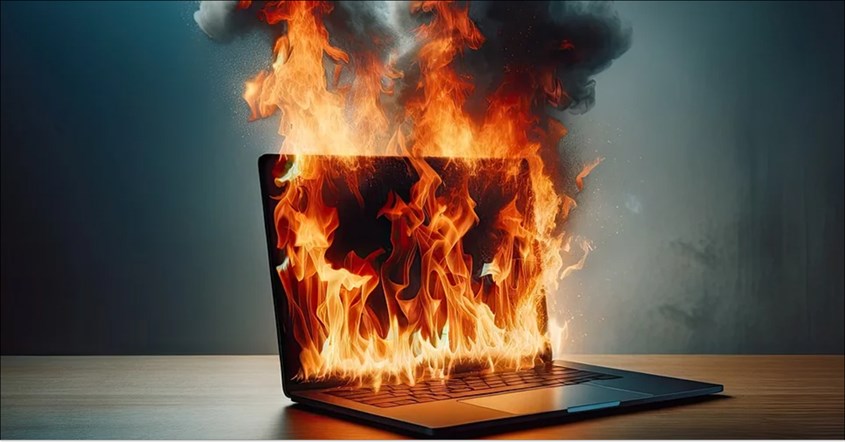
Situasi ini diperparah oleh kondisi eksternal. Suhu ruangan yang memang sudah tinggi akan membuat sistem pendingin laptop bekerja lebih berat untuk membuang panas. Selain itu, musuh utama dari sistem pendingin adalah penumpukan debu yang menyumbat saluran ventilasi dan bilah kipas.
Apabila kondisi panas berlebih ini diabaikan, dampaknya bisa sangat merugikan. Pengguna mungkin akan mengalami penurunan kinerja secara tiba-tiba (dikenal sebagai thermal throttling), di mana laptop sengaja melambatkan kinerjanya untuk melindungi diri. Dalam kasus yang lebih parah, laptop bisa mati mendadak (restart) atau bahkan mengalami kerusakan permanen pada hardware sensitif.
Oleh karena itu, menjaga suhu laptop tetap stabil adalah kunci untuk mendapatkan kinerja optimal dan daya tahan perangkat yang lama. Untungnya, dengan beberapa langkah perawatan dan penyesuaian kebiasaan, risiko overheating dapat diminimalisir. Berikut adalah panduan komprehensif untuk mengatasi masalah laptop yang cepat panas.

1. Optimalisasi Suhu LingkunganLaptop “bernapas” menggunakan udara dari sekitarnya untuk mendinginkan komponen internal. Jika udara di dalam ruangan sudah panas, efisiensi pendinginan akan drastis menurun. Penting untuk memastikan area kerja Anda memiliki sirkulasi udara yang baik. Menggunakan pendingin ruangan (AC) atau sekadar kipas angin yang mengarahkan udara ke sekitar laptop dapat membuat perbedaan besar. Lingkungan yang lebih sejuk berarti sistem pendingin internal laptop tidak perlu bekerja sekeras biasanya.
2. Perhatikan Permukaan Tempat LaptopSalah satu kesalahan paling umum yang mempercepat overheating adalah menggunakan laptop di atas permukaan yang lunak dan tidak rata, seperti kasur, bantal, sofa, atau bahkan pangkuan. Material lunak ini akan menutupi lubang ventilasi (biasanya terletak di bagian bawah atau samping sasis), secara efektif “mencekik” aliran udara. Panas akan terperangkap di dalam dan suhu akan melonjak cepat. Solusinya sederhana: selalu gunakan laptop di atas permukaan yang keras dan datar, seperti meja kerja, yang memberikan ruang memadai bagi ventilasi untuk berfungsi.
3. Manfaatkan Aksesori Pendingin EksternalJika penyesuaian lingkungan dan permukaan belum cukup, terutama untuk penggunaan berat, pertimbangkan untuk berinvestasi pada aksesori pendingin. Stand laptop sederhana dapat membantu dengan mengangkat bagian belakang perangkat, menciptakan sudut ergonomis sekaligus memperlancar aliran udara di bawahnya. Pilihan yang lebih aktif adalah cooling pad. Alas pendingin ini biasanya dilengkapi dengan satu atau lebih kipas tambahan yang secara aktif meniupkan udara dingin ke dasar laptop, sangat membantu dalam mempercepat pelepasan panas saat bermain game atau melakukan rendering video.
4. Bersihkan Komponen Pendingin Secara RutinDebu adalah musuh alami perangkat elektronik. Seiring waktu, debu, rambut, dan kotoran lainnya akan menumpuk di dalam saluran ventilasi dan menempel di bilah kipas. Tumpukan ini akan menghambat aliran udara dan bertindak sebagai selimut isolator yang menjebak panas. Lakukan pembersihan rutin menggunakan kaleng udara bertekanan (compressed air) untuk menyemprot lubang ventilasi. Untuk pembersihan lebih mendalam, terutama pada laptop yang usianya sudah beberapa tahun, penggantian thermal paste (pasta penghantar panas antara CPU/GPU dan pendingin) mungkin diperlukan karena pasta lama bisa mengering dan kehilangan efektivitasnya. Jika Anda tidak yakin, serahkan tugas ini pada layanan servis profesional.
5. Kelola Beban Kerja Perangkat LunakSemakin banyak aplikasi yang Anda jalankan, semakin keras komponen laptop Anda bekerja. Gunakan alat bawaan seperti Task Manager (di Windows) atau Activity Monitor (di macOS) untuk mengidentifikasi program apa yang sedang memakan banyak sumber daya CPU atau GPU di latar belakang. Tutup semua aplikasi, tab browser, atau proses yang tidak Anda perlukan. Memilih untuk menggunakan perangkat lunak yang lebih ringan untuk tugas-tugas harian juga dapat mengurangi beban kerja secara signifikan dan menjaga suhu tetap terkendali.
6. Selalu Perbarui Sistem Operasi dan DriverPembaruan perangkat lunak tidak hanya soal fitur baru atau keamanan. Sering kali, pembaruan sistem operasi dan driver (terutama driver grafis dari NVIDIA, AMD, atau Intel) menyertakan perbaikan bug dan optimalisasi efisiensi. Bug pada driver versi lama terkadang bisa menyebabkan penggunaan sumber daya yang tidak normal (misalnya, prosesor bekerja 100% tanpa alasan yang jelas), yang secara langsung menghasilkan panas berlebih. Memastikan semua perangkat lunak Anda up-to-date adalah cara mudah untuk menjamin laptop beroperasi seefisien mungkin.