Tech
Jangan Sampai Chat Hilang! Ini Cara Mudah Backup & Restore WhatsApp di Android


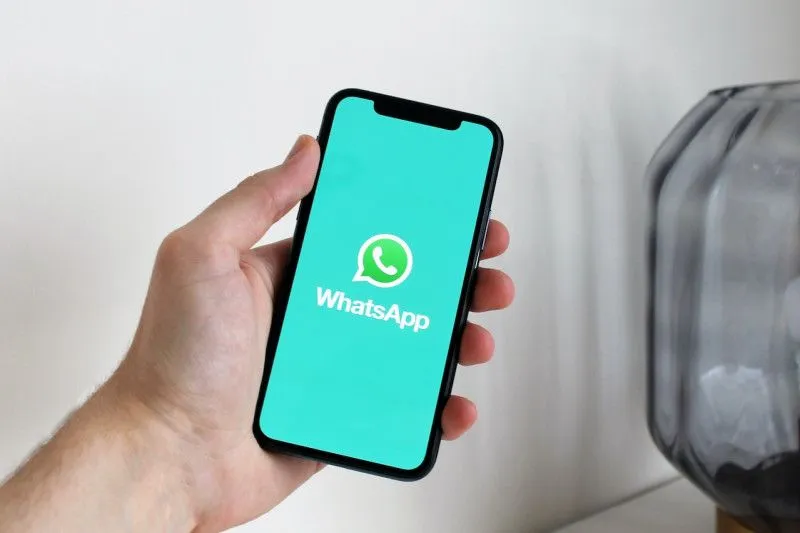
Semarang(Usmnews)– Dikutip dari cnnindonesia.com WhatsApp kini telah menjadi bagian vital dari komunikasi sehari-hari, menyimpan mulai dari percakapan santai, kenangan foto keluarga, hingga dokumen pekerjaan yang penting. Oleh karena itu, risiko kehilangan data akibat kerusakan ponsel, kehilangan perangkat, atau sekadar perpindahan ke smartphone baru bisa menjadi masalah besar. Untungnya, bagi pengguna Android, WhatsApp menyediakan fitur integrasi yang mulus dengan Google Drive untuk melakukan pencadangan (backup) dan pemulihan (restore) data secara aman.
Berikut adalah langkah-langkah detail dan persiapan yang perlu Anda lakukan agar data Anda tetap aman.

Persiapan Sebelum Melakukan Pencadangan Sebelum memulai proses teknis, ada beberapa prasyarat yang harus dipastikan agar proses backup tidak mengalami kegagalan di tengah jalan:
Akun Google Aktif: Pastikan perangkat Android Anda sudah terhubung dengan akun Google (Gmail) yang aktif. Akun inilah yang akan menjadi “brankas” digital penyimpanan data Anda.
Layanan Google Play: Pastikan layanan Google Play Service terinstal dan diperbarui (biasanya sudah bawaan di sebagian besar HP Android).
Kapasitas Penyimpanan: Cek sisa ruang penyimpanan di Google Drive Anda. Pastikan kapasitasnya mencukupi untuk menampung total ukuran chat, foto, dan video WhatsApp Anda.
Koneksi Internet: Sangat disarankan untuk menggunakan koneksi Wi-Fi yang stabil. Proses pencadangan, terutama yang melibatkan file media (foto/video), akan memakan banyak kuota data jika menggunakan jaringan seluler.
Cara Melakukan Backup Data ke Google DriveFitur ini khusus untuk ekosistem Android (pengguna iPhone menggunakan iCloud). Berikut langkah demi langkah untuk mengamankan data Anda:
- Buka aplikasi WhatsApp di ponsel Anda.Ketuk ikon titik tiga vertikal di pojok kanan atas layar untuk membuka menu opsi, lalu pilih “Setelan” (Settings).
- Masuk ke menu “Chat”, kemudian gulir ke bawah dan pilih opsi “Cadangan chat” (Chat backup).
- Di halaman ini, Anda akan melihat pengaturan “Cadangkan ke Google Drive”. Di sini, Anda bisa mengatur frekuensi pencadangan otomatis (Harian, Mingguan, Bulanan) agar Anda tidak perlu melakukannya secara manual terus-menerus.
- Pilih Akun Google yang ingin digunakan sebagai tempat penyimpanan. Jika belum ada, ketuk “Tambahkan Akun” dan masukkan kredensial login Anda.
- Setelah akun terpilih dan pengaturan selesai, ketuk tombol hijau bertuliskan “CADANGKAN” (BACKUP) untuk memulai proses secara manual saat itu juga.
- Tunggu hingga proses pengunggahan selesai. Durasi waktu bergantung pada ukuran data dan kecepatan internet Anda.
Cara Melakukan Restore (Pemulihan) DataFitur ini sangat berguna ketika Anda baru saja membeli ponsel baru atau setelah melakukan factory reset. Proses ini akan mengembalikan semua chat dan media persis seperti kondisi terakhir kali Anda melakukan backup.
1. Pastikan perangkat Android Anda sudah terhubung (login) dengan Akun Google yang sama dengan yang digunakan saat melakukan backup. Ini adalah syarat mutlak.
2. Unduh dan instal aplikasi WhatsApp dari Google Play Store.
3. Buka aplikasi dan lakukan verifikasi nomor telepon.Pastikan nomor yang digunakan sama dengan nomor pada akun sebelumnya.
4. Setelah verifikasi berhasil, WhatsApp akan secara otomatis mendeteksi adanya cadangan di Google Drive. Layar akan menampilkan opsi “Pulihkan” (Restore).
5. Penting: Jangan tekan “Lewati”. Segera ketuk tombol “Pulihkan” untuk mengembalikan chat dan media Anda. Jika Anda melewatinya, Anda tidak bisa memulihkan cadangan tersebut di kemudian hari kecuali dengan menginstal ulang aplikasi.
6. Tunggu proses inisialisasi selesai. Klik “Lanjut” (Next) setelah selesai.
7. Chat teks Anda akan muncul terlebih dahulu. File media seperti foto dan video akan diunduh secara bertahap di latar belakang (background) setelah chat utama berhasil dipulihkan.
Dengan mengikuti prosedur di atas secara rutin, Anda tidak perlu lagi khawatir kehilangan riwayat percakapan berharga, meskipun Anda berganti perangkat berkali-kali.