Tech
Cara Mudah Login WhatsApp Web Tanpa Memindai Kode QR: Solusi Praktis untuk Pengguna

Semarang (usmnews) Dikutip dari cnbcindonesia.com WhatsApp telah menjadi salah satu aplikasi pesan instan paling vital dalam kehidupan sehari-hari, tidak hanya sebagai sarana komunikasi pribadi tetapi juga untuk kebutuhan profesional. Fleksibilitasnya memungkinkan pengguna untuk mengakses percakapan tidak hanya melalui ponsel pintar, tetapi juga melalui komputer desktop atau laptop menggunakan layanan WhatsApp Web.
Secara tradisional, metode standar untuk menghubungkan akun WhatsApp di ponsel ke komputer adalah dengan memindai kode QR (Quick Response) yang muncul di layar monitor. Meskipun metode ini umumnya cepat, terkadang pengguna menghadapi kendala teknis. Masalah seperti kamera ponsel yang rusak, pencahayaan ruangan yang buruk, atau kegagalan sistem dalam membaca kode QR sering kali membuat proses login menjadi frustrasi.

Beruntung, WhatsApp menyadari potensi kendala ini dan telah menyediakan fitur alternatif yang sangat membantu: Login menggunakan Nomor Telepon. Fitur ini memungkinkan Anda menautkan perangkat tanpa perlu menggunakan kamera ponsel sama sekali. Berikut adalah panduan komprehensif dan langkah demi langkah untuk menggunakan fitur ini.
Langkah 1: Persiapan di Komputer atau Laptop
Pertama, buka browser internet pilihan Anda (seperti Google Chrome, Mozilla Firefox, atau Microsoft Edge) di komputer.
- Kunjungi situs resmi WhatsApp Web di alamat [tautan mencurigakan telah dihapus].
- Tunggu hingga halaman dimuat sepenuhnya. Secara default, Anda akan disuguhkan kode QR besar di tengah atau kanan layar.
- Perhatikan bagian bawah kode QR tersebut, cari dan klik teks tautan (opsi) yang bertuliskan “Link with phone number” (Tautkan dengan nomor telepon).
- Setelah diklik, Anda akan diarahkan ke halaman baru yang meminta Anda untuk memasukkan nomor telepon yang terdaftar di akun WhatsApp Anda.
- Pilih negara Anda (untuk kode negara yang tepat, misalnya Indonesia +62) dan ketikkan nomor ponsel Anda pada kolom yang tersedia.
- Klik tombol “Next” (Lanjut). Layar komputer kemudian akan menampilkan kode verifikasi yang terdiri dari kombinasi karakter (biasanya 8 digit). Biarkan layar ini tetap terbuka.
Langkah 2: Verifikasi Melalui Ponsel
Setelah mendapatkan kode di layar komputer, beralihlah ke ponsel pintar Anda untuk menyelesaikan proses otentikasi.
- Buka aplikasi WhatsApp di ponsel utama Anda.
- Masuk ke menu pengaturan perangkat tertaut:
- Untuk Pengguna Android: Ketuk tanda titik tiga (ikon menu) di pojok kanan atas layar, lalu pilih opsi “Linked devices” (Perangkat tertaut).
- Untuk Pengguna iPhone (iOS): Buka tab “Settings” (Pengaturan) di pojok kanan bawah, lalu pilih menu “Linked Devices” (Perangkat Tertaut).
- Ketuk tombol “Link a Device” (Tautkan Perangkat). Jika fitur keamanan biometrik Anda aktif (seperti sidik jari atau Face ID), Anda akan diminta untuk membukanya terlebih dahulu.
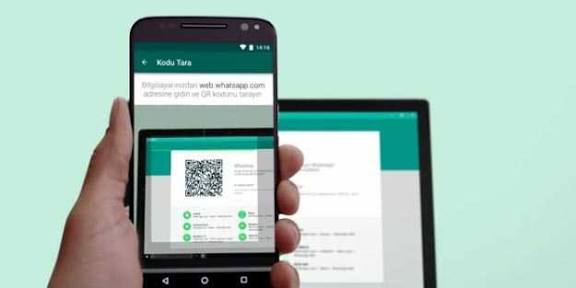
- Saat kamera pemindai QR terbuka, jangan memindai apa pun. Lihatlah ke bagian bawah layar kamera tersebut dan cari opsi teks “Link with phone number instead” (Tautkan dengan nomor telepon saja).
- Ketuk opsi tersebut. Anda akan diminta untuk memasukkan kode 8 karakter yang saat ini tampil di layar komputer Anda.
- Ketikkan kode tersebut dengan hati-hati.
Hasil Akhir
Setelah kode dimasukkan dengan benar, sistem akan memverifikasi kecocokan data secara otomatis. Dalam hitungan detik, halaman WhatsApp Web di komputer Anda akan memuat (refresh) dan menyinkronkan semua pesan Anda. Kini, Anda telah berhasil masuk dan siap menggunakan WhatsApp di desktop tanpa perlu repot memindai kode QR.
Fitur ini sangat berguna tidak hanya saat kamera ponsel bermasalah, tetapi juga bagi pengguna yang merasa lebih nyaman mengetik dibandingkan membidik kamera ke layar. Pastikan Anda selalu menjaga kerahasiaan kode verifikasi tersebut dan hanya memasukkannya di situs resmi WhatsApp untuk keamanan data Anda.